অনেক সময় আমরা ফোন বা কম্পিউটারে একবার ওয়াইফাই কানেক্ট করার পর পাসওয়ার্ড ভুলে যাই। পরে নতুন ডিভাইসে একই নেটওয়ার্ক ব্যবহার করতে গেলে আবার পাসওয়ার্ড দরকার হয়।
তখন অনেকেই কানেক্ট করা ওয়াইফাই পাসওয়ার্ড দেখার উপায় খুঁজতে শুরু করেন। ভালো খবর হলো, বর্তমানে অ্যান্ড্রয়েড, আইফোন এবং উইন্ডোজে সহজেই সংরক্ষিত ওয়াইফাই পাসওয়ার্ড দেখা যায়।
এই আর্টিকেলে বিভিন্ন ডিভাইসে সেভ করা ওয়াইফাই পাসওয়ার্ড দেখার নিরাপদ ও কার্যকর পদ্ধতি ধাপে ধাপে তুলে ধরা হয়েছে।
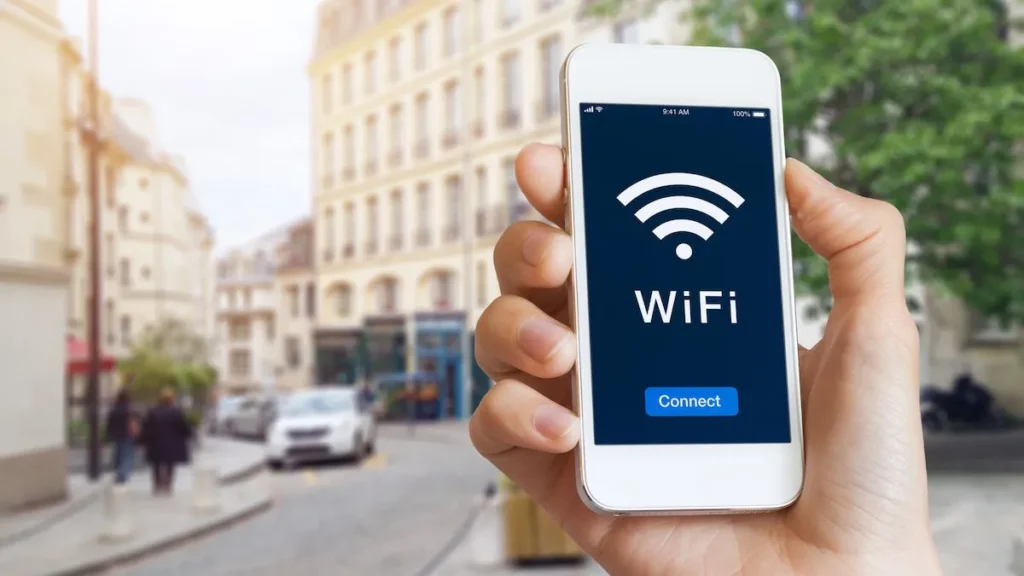
অ্যান্ড্রয়েড ফোনে কানেক্ট করা ওয়াইফাই পাসওয়ার্ড দেখার নিয়ম
বর্তমান অ্যান্ড্রয়েড ফোনগুলোতে আলাদা অ্যাপ ছাড়াই ওয়াইফাই পাসওয়ার্ড দেখা যায়। বিশেষ করে Android 10 বা তার পরের ভার্সনে এই সুবিধা সহজ করা হয়েছে।
পদ্ধতিটি সাধারণত এভাবে কাজ করে:
- Settings এ যান
- Network & Internet অথবা WiFi অপশন খুলুন
- Connected WiFi নির্বাচন করুন
- Share বা QR Code অপশনে চাপ দিন
- ফোনের লক যাচাই করুন
এরপর QR কোডের নিচে বা পাশে পাসওয়ার্ড দেখা যাবে। কিছু ফোনে সরাসরি লেখা থাকে, আবার কিছু ফোনে QR স্ক্যান করতে হতে পারে।
Samsung ফোনে ওয়াইফাই পাসওয়ার্ড দেখার উপায়
Samsung ডিভাইসে One UI অনুযায়ী মেনুর নাম কিছুটা ভিন্ন হতে পারে। তবে প্রক্রিয়া প্রায় একই।
ধাপে ধাপে পদ্ধতি
- Settings খুলুন
- Connections এ যান
- WiFi নির্বাচন করুন
- বর্তমানে কানেক্ট থাকা নেটওয়ার্কে চাপ দিন
- QR Code বা Share বাটনে চাপ দিন
ফোন আনলক করার পর সংরক্ষিত পাসওয়ার্ড দেখা যাবে।
আইফোনে কানেক্ট করা ওয়াইফাই পাসওয়ার্ড দেখার নিয়ম
Apple নতুন iOS সংস্করণে ওয়াইফাই পাসওয়ার্ড দেখার সুবিধা যুক্ত করেছে। তাই এখন আলাদা সফটওয়্যার প্রয়োজন হয় না।
যেভাবে দেখবেন
- Settings এ যান
- WiFi অপশন খুলুন
- সংযুক্ত নেটওয়ার্কের পাশে থাকা i আইকনে চাপ দিন
- Password অপশনে ট্যাপ করুন
- Face ID বা Passcode দিন
এরপর পাসওয়ার্ড দেখা যাবে এবং চাইলে কপি করা যাবে।
উইন্ডোজ কম্পিউটারে ওয়াইফাই পাসওয়ার্ড দেখার উপায়
যদি আপনার ল্যাপটপ আগে থেকে কোনো ওয়াইফাই নেটওয়ার্কে কানেক্ট থাকে, তাহলে সহজেই পাসওয়ার্ড দেখা সম্ভব।
Windows 10 এবং Windows 11 এ পদ্ধতি
- Control Panel খুলুন
- Network and Sharing Center এ যান
- Connected WiFi Name এ ক্লিক করুন
- Wireless Properties নির্বাচন করুন
- Security ট্যাবে যান
- Show Characters এ টিক দিন
এরপর সংরক্ষিত ওয়াইফাই পাসওয়ার্ড দেখা যাবে।
QR কোড স্ক্যান করে ওয়াইফাই পাসওয়ার্ড দেখার উপায়
অনেক ফোনে পাসওয়ার্ডের বদলে QR Code দেখানো হয়। সেই কোড অন্য ফোন দিয়ে স্ক্যান করলে ওয়াইফাই তথ্য দেখা যায়।
Google Lens বা যেকোনো QR Scanner অ্যাপ ব্যবহার করে QR স্ক্যান করলে Network Name এবং Password দেখা যেতে পারে।
এই পদ্ধতি নতুন অ্যান্ড্রয়েড ফোনে খুব জনপ্রিয়।
রাউটারের স্টিকার থেকে ওয়াইফাই পাসওয়ার্ড বের করার উপায়
অনেক সময় রাউটারের নিচে বা পেছনে ডিফল্ট WiFi নাম ও পাসওয়ার্ড লেখা থাকে। বিশেষ করে নতুন রাউটারে এই তথ্য দেওয়া থাকে।
যদি কখনও পাসওয়ার্ড পরিবর্তন না করা হয়ে থাকে, তাহলে সেই ডিফল্ট তথ্য ব্যবহার করে কানেক্ট করা সম্ভব।
তবে নিরাপত্তার জন্য পরে অবশ্যই পাসওয়ার্ড পরিবর্তন করা উচিত।
ওয়াইফাই পাসওয়ার্ড দেখার সময় যেসব সতর্কতা জরুরি
সবসময় নিজের বা অনুমোদিত নেটওয়ার্কের পাসওয়ার্ড দেখুন। অন্যের অনুমতি ছাড়া নেটওয়ার্কে প্রবেশ করা আইনগত সমস্যার কারণ হতে পারে।
এছাড়া ইন্টারনেটে থাকা “যেকোনো WiFi হ্যাক” ধরনের অ্যাপ বা ওয়েবসাইট এড়িয়ে চলা ভালো। এগুলোর অনেকগুলো ভুয়া এবং ফোনের নিরাপত্তার জন্য ঝুঁকিপূর্ণ হতে পারে।
FAQs
কানেক্ট করা ওয়াইফাই পাসওয়ার্ড কি অ্যাপ ছাড়াই দেখা যায়?
হ্যাঁ, নতুন Android এবং iPhone এ বিল্ট-ইনভাবে সংরক্ষিত WiFi password দেখা যায়।
Android 10 এর নিচে কি পাসওয়ার্ড দেখা সম্ভব?
কিছু ফোনে সম্ভব হলেও অনেক ক্ষেত্রে রুট অ্যাক্সেস প্রয়োজন হতে পারে।
iPhone এ কি QR Code দিয়ে WiFi share করা যায়?
হ্যাঁ, তবে Android এর মতো সরাসরি QR share সব মডেলে নাও থাকতে পারে।
Windows 11 এ WiFi password কোথায় থাকে?
Control Panel এর Network and Sharing Center থেকে দেখা যায়।
রাউটারের ডিফল্ট পাসওয়ার্ড ব্যবহার নিরাপদ কি?
না, নিরাপত্তার জন্য ডিফল্ট পাসওয়ার্ড পরিবর্তন করা উচিত।
উপসংহার
কানেক্ট করা ওয়াইফাই পাসওয়ার্ড দেখার উপায় এখন অনেক সহজ হয়ে গেছে। Android, iPhone এবং Windows সব প্ল্যাটফর্মেই সংরক্ষিত পাসওয়ার্ড দেখার অফিসিয়াল ব্যবস্থা রয়েছে। তাই অজানা অ্যাপ ব্যবহার না করে ডিভাইসের নিজস্ব ফিচার ব্যবহার করাই সবচেয়ে নিরাপদ ও কার্যকর সমাধান।