বর্তমানে প্রায় সব বাসা ও অফিসেই ওয়াইফাই ব্যবহার করা হয়। কিন্তু অনেকেই জানেন না মোবাইল দিয়ে ওয়াইফাই পাসওয়ার্ড পরিবর্তন কত সহজ। পুরোনো পাসওয়ার্ড অন্য কেউ জেনে গেলে ইন্টারনেট ধীর হয়ে যেতে পারে, এমনকি নিরাপত্তা ঝুঁকিও তৈরি হতে পারে। তাই নির্দিষ্ট সময় পরপর ওয়াইফাই পাসওয়ার্ড বদলানো ভালো অভ্যাস।
এই আর্টিকেলে আপনি জানতে পারবেন কীভাবে মোবাইল ব্যবহার করে কয়েক মিনিটেই ওয়াইফাই পাসওয়ার্ড পরিবর্তন করবেন, কোন সেটিংস গুরুত্বপূর্ণ এবং নিরাপদ পাসওয়ার্ড তৈরির সঠিক উপায় কী।
মোবাইল দিয়ে ওয়াইফাই পাসওয়ার্ড পরিবর্তন কেন জরুরি
ওয়াইফাই পাসওয়ার্ড পরিবর্তন শুধু নিরাপত্তার জন্য নয়, ইন্টারনেটের গতি ঠিক রাখতেও গুরুত্বপূর্ণ। অনেক সময় আশপাশের মানুষ অনুমতি ছাড়া আপনার নেট ব্যবহার করতে পারে। এতে স্পিড কমে যায় এবং ডেটা ব্যবহারের পরিমাণ বেড়ে যায়।
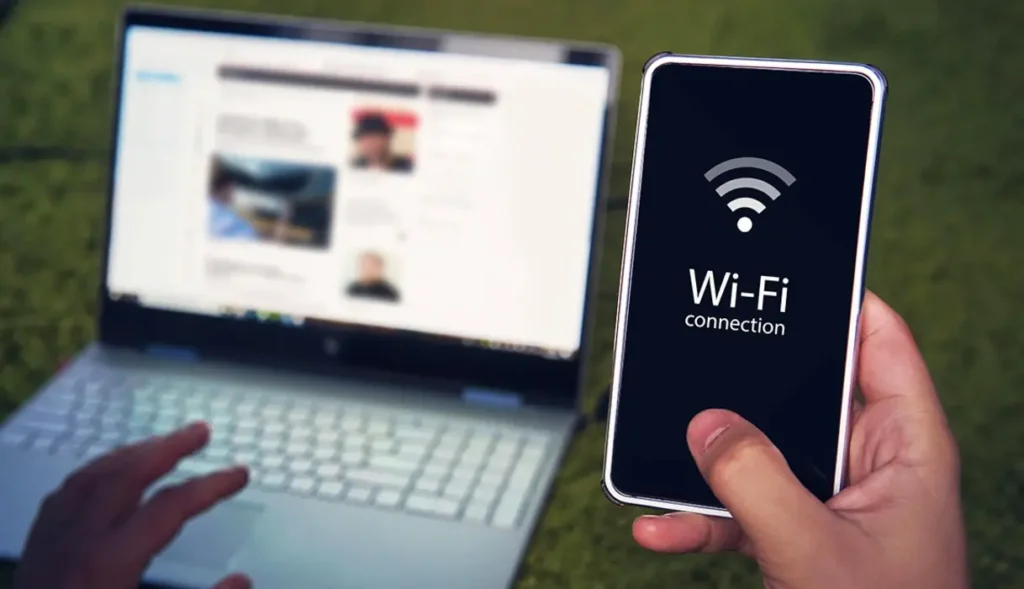
নিয়মিত পাসওয়ার্ড বদলালে অননুমোদিত ব্যবহার বন্ধ করা সহজ হয়। এছাড়া শক্তিশালী পাসওয়ার্ড ব্যবহার করলে হ্যাকিংয়ের ঝুঁকিও কমে যায়। বিশেষ করে যারা বাসার স্মার্ট টিভি, ক্যামেরা বা অন্যান্য স্মার্ট ডিভাইস ব্যবহার করেন, তাদের জন্য নিরাপদ ওয়াইফাই খুবই জরুরি।
মোবাইল দিয়ে ওয়াইফাই পাসওয়ার্ড পরিবর্তন করতে যা লাগবে
পাসওয়ার্ড পরিবর্তনের আগে কিছু তথ্য আপনার কাছে থাকতে হবে। এগুলো জানা থাকলে পুরো প্রক্রিয়া সহজ হবে।
প্রয়োজনীয় তথ্য
- রাউটারের Admin IP Address
- রাউটারের ইউজারনেম ও পাসওয়ার্ড
- মোবাইলে ওয়াইফাই সংযোগ
- নতুন শক্তিশালী পাসওয়ার্ড
সাধারণত বেশিরভাগ রাউটারের IP Address হয় 192.168.0.1 অথবা 192.168.1.1। রাউটারের নিচে থাকা স্টিকারে এই তথ্য পাওয়া যায়।
মোবাইল দিয়ে ওয়াইফাই পাসওয়ার্ড পরিবর্তন করার ধাপ
নিচের ধাপগুলো অনুসরণ করলে সহজেই আপনার ওয়াইফাই পাসওয়ার্ড বদলাতে পারবেন।
ধাপ ১: মোবাইলকে ওয়াইফাইয়ের সাথে কানেক্ট করুন
প্রথমে যে ওয়াইফাইয়ের পাসওয়ার্ড পরিবর্তন করবেন সেটিতে মোবাইল কানেক্ট করুন। সংযোগ ছাড়া রাউটারের সেটিংসে ঢোকা যাবে না।
ধাপ ২: ব্রাউজার ওপেন করুন
মোবাইলে Chrome বা অন্য যেকোনো ব্রাউজার খুলুন। এরপর Address Bar-এ রাউটারের IP Address লিখুন।
উদাহরণ:
- 192.168.0.1
- 192.168.1.1
তারপর Enter চাপুন।
ধাপ ৩: রাউটারে লগইন করুন
এখন একটি লগইন পেজ আসবে। এখানে রাউটারের ইউজারনেম ও পাসওয়ার্ড দিতে হবে।
অনেক রাউটারে ডিফল্ট তথ্য হয়:
- Username: admin
- Password: admin
তবে আগে পরিবর্তন করা থাকলে আপনার সেট করা তথ্য ব্যবহার করতে হবে।
ধাপ ৪: Wireless Settings এ যান
লগইন করার পর Wireless, WiFi Settings অথবা WLAN নামে একটি অপশন পাবেন। সেখানে প্রবেশ করুন।
এখানে বর্তমান ওয়াইফাই নাম এবং পাসওয়ার্ড দেখতে পারবেন।
ধাপ ৫: নতুন পাসওয়ার্ড সেট করুন
Password, WPA Key অথবা Security Key অপশনে নতুন পাসওয়ার্ড লিখুন। চেষ্টা করুন কমপক্ষে ৮ থেকে ১২ অক্ষরের শক্তিশালী পাসওয়ার্ড ব্যবহার করতে।
উদাহরণ:
- Abc@2026Wifi
- HomeNet#45
সহজ পাসওয়ার্ড যেমন 12345678 বা password ব্যবহার করা ঠিক নয়।
ধাপ ৬: Save বা Apply বাটনে চাপুন
সবশেষে Save অথবা Apply অপশনে চাপুন। রাউটার কয়েক সেকেন্ডের জন্য রিস্টার্ট হতে পারে।
এরপর পুরোনো সব ডিভাইস ডিসকানেক্ট হয়ে যাবে এবং নতুন পাসওয়ার্ড দিয়ে আবার সংযোগ দিতে হবে।
শক্তিশালী ওয়াইফাই পাসওয়ার্ড কেমন হওয়া উচিত
অনেকেই খুব সহজ পাসওয়ার্ড ব্যবহার করেন, যা সহজেই অনুমান করা যায়। নিরাপদ ওয়াইফাইয়ের জন্য শক্তিশালী পাসওয়ার্ড ব্যবহার করা জরুরি।
ভালো পাসওয়ার্ডের বৈশিষ্ট্য
- বড় ও ছোট হাতের অক্ষর থাকবে
- সংখ্যা ব্যবহার করবেন
- বিশেষ চিহ্ন যোগ করবেন
- কমপক্ষে ৮ অক্ষরের হবে
একই পাসওয়ার্ড সব জায়গায় ব্যবহার না করাই ভালো।
ওয়াইফাই পাসওয়ার্ড পরিবর্তনের সময় যেসব ভুল এড়াবেন
অনেক সময় ছোট কিছু ভুলের কারণে সমস্যা হতে পারে। তাই কিছু বিষয় খেয়াল রাখা দরকার।
সাধারণ ভুলগুলো
- রাউটারের লগইন তথ্য ভুলে যাওয়া
- খুব ছোট পাসওয়ার্ড ব্যবহার করা
- Save না করে বের হয়ে যাওয়া
- পুরোনো ডিভাইসে নতুন পাসওয়ার্ড আপডেট না করা
যদি লগইন তথ্য ভুলে যান, তাহলে রাউটার Reset করে আবার সেটআপ করতে হতে পারে।
কোন কোন রাউটারে একই নিয়ম কাজ করে
বর্তমানে TP-Link, Tenda, Xiaomi, D-Link, Netis, Huawei সহ প্রায় সব রাউটারের সেটিংস একই ধরনের হয়। শুধু মেনুর নাম কিছুটা ভিন্ন হতে পারে।
তাই আপনি যেকোনো ব্র্যান্ড ব্যবহার করলেও মূল ধাপগুলো প্রায় একই থাকবে।
মোবাইল অ্যাপ দিয়ে ওয়াইফাই পাসওয়ার্ড পরিবর্তন করা যায় কি
হ্যাঁ, অনেক আধুনিক রাউটারের নিজস্ব অ্যাপ রয়েছে। যেমন TP-Link Tether বা Xiaomi Mi WiFi App ব্যবহার করে সহজে মোবাইল থেকেই পাসওয়ার্ড পরিবর্তন করা যায়।
অ্যাপ ব্যবহার করলে ব্রাউজারে IP Address টাইপ করার প্রয়োজন হয় না। তবে প্রথমবার সেটআপের সময় রাউটারের লগইন তথ্য লাগতে পারে।
FAQs
মোবাইল দিয়ে ওয়াইফাই পাসওয়ার্ড পরিবর্তন করতে কত সময় লাগে?
সাধারণত ২ থেকে ৫ মিনিটের মধ্যেই পুরো কাজ শেষ করা যায় যদি রাউটারের লগইন তথ্য জানা থাকে।
রাউটারের IP Address না জানলে কী করবেন?
রাউটারের নিচের স্টিকার চেক করুন। এছাড়া মোবাইলের WiFi Settings থেকেও Gateway Address দেখে নিতে পারেন।
ওয়াইফাই পাসওয়ার্ড পরিবর্তনের পর ইন্টারনেট বন্ধ হয়ে যায় কেন?
পাসওয়ার্ড পরিবর্তনের পর পুরোনো সংযোগ বিচ্ছিন্ন হয়ে যায়। তাই নতুন পাসওয়ার্ড দিয়ে আবার কানেক্ট করতে হবে।
মোবাইল অ্যাপ ছাড়া কি পাসওয়ার্ড পরিবর্তন করা যায়?
হ্যাঁ, যেকোনো মোবাইল ব্রাউজার ব্যবহার করেই রাউটারের সেটিংসে ঢুকে পাসওয়ার্ড পরিবর্তন করা যায়।
কতদিন পরপর ওয়াইফাই পাসওয়ার্ড বদলানো উচিত?
সাধারণভাবে ৩ থেকে ৬ মাস পরপর পাসওয়ার্ড পরিবর্তন করা নিরাপদ বলে ধরা হয়।
উপসংহার
মোবাইল দিয়ে ওয়াইফাই পাসওয়ার্ড পরিবর্তন করা এখন খুবই সহজ একটি কাজ। কয়েকটি ধাপ অনুসরণ করলেই আপনি নিজের ইন্টারনেট সংযোগকে আরও নিরাপদ রাখতে পারবেন। নিয়মিত পাসওয়ার্ড পরিবর্তন করলে অচেনা ব্যবহারকারীদের প্রবেশ বন্ধ হয় এবং ইন্টারনেটের গতি ভালো থাকে।
সবসময় শক্তিশালী পাসওয়ার্ড ব্যবহার করুন এবং রাউটারের লগইন তথ্য নিরাপদ স্থানে সংরক্ষণ করুন। এতে ভবিষ্যতে সহজেই প্রয়োজনীয় পরিবর্তন করতে পারবেন।