অনেক সময় আমরা নিজের বাসা বা অফিসের ওয়াইফাই পাসওয়ার্ড ভুলে যাই। তখন প্রশ্ন আসে, “ওয়াইফাই পাসওয়ার্ড কিভাবে বের করবো?” বর্তমানে অ্যান্ড্রয়েড ফোন, আইফোন, ল্যাপটপ কিংবা রাউটার থেকে খুব সহজেই সংযুক্ত ওয়াইফাইয়ের পাসওয়ার্ড দেখা যায়।
তবে এটি শুধুমাত্র নিজের বা অনুমোদিত নেটওয়ার্কের ক্ষেত্রে ব্যবহার করা উচিত। এই আর্টিকেলে মোবাইল, কম্পিউটার ও রাউটার থেকে নিরাপদভাবে ওয়াইফাই পাসওয়ার্ড দেখার সবচেয়ে সহজ পদ্ধতিগুলো তুলে ধরা হয়েছে।
মোবাইল দিয়ে ওয়াইফাই পাসওয়ার্ড বের করার উপায়
বর্তমানে অধিকাংশ স্মার্টফোনে সংযুক্ত ওয়াইফাইয়ের পাসওয়ার্ড দেখা যায়। বিশেষ করে Android 10 বা তার পরের ভার্সনে এটি আরও সহজ হয়েছে।
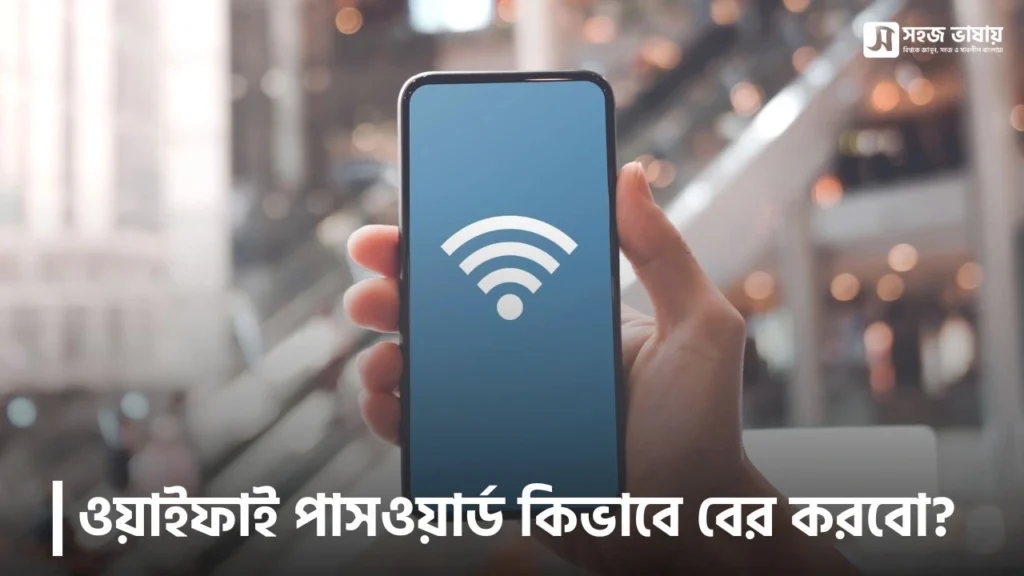
অ্যান্ড্রয়েড ফোনে ওয়াইফাই পাসওয়ার্ড দেখার নিয়ম
১. Settings এ প্রবেশ করুন
২. WiFi বা Network অপশন খুলুন
৩. সংযুক্ত ওয়াইফাই নির্বাচন করুন
৪. Share বা QR Code অপশনে চাপ দিন
৫. ফোন আনলক করলে পাসওয়ার্ড দেখা যাবে
কিছু ফোনে QR কোড স্ক্যান করেও পাসওয়ার্ড জানা যায়।
আইফোনে ওয়াইফাই পাসওয়ার্ড বের করার নিয়ম
আইফোন ব্যবহারকারীরাও সহজেই সংযুক্ত নেটওয়ার্কের পাসওয়ার্ড দেখতে পারেন।
iPhone এ পাসওয়ার্ড দেখার ধাপ
১. Settings এ যান
২. WiFi অপশন খুলুন
৩. সংযুক্ত নেটওয়ার্কের পাশে “i” আইকনে চাপ দিন
৪. Password অপশন নির্বাচন করুন
৫. Face ID বা Passcode দিন
এরপর আপনার ওয়াইফাই পাসওয়ার্ড দেখা যাবে।
ল্যাপটপ বা কম্পিউটারে ওয়াইফাই পাসওয়ার্ড দেখুন
যদি আপনার কম্পিউটার আগে থেকেই ওয়াইফাইতে সংযুক্ত থাকে, তাহলে খুব সহজেই পাসওয়ার্ড বের করা সম্ভব।
Windows কম্পিউটারে পাসওয়ার্ড দেখার উপায়
১. Control Panel খুলুন
২. Network and Sharing Center এ যান
৩. বর্তমানে সংযুক্ত WiFi এ ক্লিক করুন
৪. Wireless Properties নির্বাচন করুন
৫. Security ট্যাবে প্রবেশ করুন
৬. Show Characters অপশন চালু করুন
এরপর আসল ওয়াইফাই পাসওয়ার্ড দেখা যাবে।
রাউটার থেকে ওয়াইফাই পাসওয়ার্ড বের করার নিয়ম
অনেক সময় রাউটারের গায়েই ডিফল্ট ওয়াইফাই নাম ও পাসওয়ার্ড লেখা থাকে। এছাড়া রাউটার সেটিংস থেকেও এটি দেখা যায়।
রাউটার সেটিংস থেকে পাসওয়ার্ড দেখুন
১. ব্রাউজারে 192.168.0.1 অথবা 192.168.1.1 লিখুন
২. রাউটারে লগইন করুন
৩. Wireless Settings এ যান
৪. Password বা Security Key অপশন দেখুন
এখানে আপনার বর্তমান ওয়াইফাই পাসওয়ার্ড দেখা যাবে।
QR কোড দিয়ে ওয়াইফাই শেয়ার করার সুবিধা
বর্তমানে অনেকেই QR কোড ব্যবহার করে ওয়াইফাই শেয়ার করেন। এতে পাসওয়ার্ড টাইপ করার ঝামেলা থাকে না।
QR কোড ব্যবহারের সুবিধা
- দ্রুত ওয়াইফাই সংযোগ দেওয়া যায়
- ভুল পাসওয়ার্ড দেওয়ার সমস্যা কমে
- অতিথিদের সহজে সংযুক্ত করা যায়
- নিরাপদভাবে পাসওয়ার্ড শেয়ার করা সম্ভব
এই পদ্ধতি বাসা ও অফিস উভয় জায়গায় জনপ্রিয়।
ওয়াইফাই পাসওয়ার্ড নিরাপদ রাখার উপায়
শক্তিশালী পাসওয়ার্ড ব্যবহার না করলে অন্য কেউ আপনার ইন্টারনেট ব্যবহার করতে পারে। তাই নিরাপত্তার বিষয়টি গুরুত্বপূর্ণ।
নিরাপত্তা টিপস
- বড় ও ছোট অক্ষর মিলিয়ে পাসওয়ার্ড দিন
- সংখ্যা ও বিশেষ চিহ্ন ব্যবহার করুন
- নিয়মিত পাসওয়ার্ড পরিবর্তন করুন
- WPA2 বা WPA3 নিরাপত্তা চালু রাখুন
- অচেনা ডিভাইস ব্লক করুন
এতে আপনার নেটওয়ার্ক আরও নিরাপদ থাকবে।
ওয়াইফাই পাসওয়ার্ড ভুলে গেলে কী করবেন
যদি কোনো ডিভাইসে সংযুক্ত না থাকে এবং পাসওয়ার্ড মনে না থাকে, তাহলে রাউটার রিসেট করা যেতে পারে।
রাউটার রিসেট করার নিয়ম
১. রাউটারের Reset বাটন ১০ সেকেন্ড চেপে ধরুন
২. রাউটার পুনরায় চালু হবে
৩. ডিফল্ট পাসওয়ার্ড ব্যবহার করুন
৪. নতুন পাসওয়ার্ড সেট করুন
রিসেট করলে আগের সেটিংস মুছে যেতে পারে, তাই সতর্ক থাকুন।
ওয়াইফাই পাসওয়ার্ড নিয়ে সাধারণ প্রশ্ন
মোবাইল দিয়ে কি ওয়াইফাই পাসওয়ার্ড দেখা যায়?
হ্যাঁ, বর্তমানে অধিকাংশ অ্যান্ড্রয়েড ও আইফোনে সংযুক্ত ওয়াইফাইয়ের পাসওয়ার্ড দেখা যায়।
অন্যের ওয়াইফাই পাসওয়ার্ড বের করা কি বৈধ?
না, অনুমতি ছাড়া অন্যের ওয়াইফাই ব্যবহার বা পাসওয়ার্ড বের করা আইনগতভাবে অপরাধ হতে পারে।
রাউটারের নিচে কি পাসওয়ার্ড লেখা থাকে?
অনেক রাউটারে ডিফল্ট WiFi নাম ও পাসওয়ার্ড স্টিকারে লেখা থাকে।
Windows 11 এ কিভাবে ওয়াইফাই পাসওয়ার্ড দেখবো?
Network and Sharing Center থেকে Security ট্যাবে গিয়ে Show Characters চালু করলে পাসওয়ার্ড দেখা যায়।
ওয়াইফাই পাসওয়ার্ড কতটা শক্তিশালী হওয়া উচিত?
কমপক্ষে ১২ অক্ষরের পাসওয়ার্ড ব্যবহার করা নিরাপদ।
উপসংহার
ওয়াইফাই পাসওয়ার্ড কিভাবে বের করবো এখন নিশ্চয়ই পরিষ্কারভাবে বুঝতে পেরেছেন। নিজের মোবাইল, কম্পিউটার বা রাউটার থেকেই খুব সহজে সংযুক্ত ওয়াইফাইয়ের পাসওয়ার্ড দেখা সম্ভব।
তবে সবসময় নিজের অনুমোদিত নেটওয়ার্কেই এই পদ্ধতি ব্যবহার করুন। নিরাপদ পাসওয়ার্ড ব্যবহার করলে আপনার ইন্টারনেট সংযোগ সুরক্ষিত থাকবে।